 ГЛОССА
Подключение к ChatGPT
Два способа подключения. Доступ один на все среды: подключённая «Глосса» в другой программе от этого не отвалится, код доступа тот же.
Способ 1. Попросить Work или Codex
Скопируйте запрос в новый чат ChatGPT в режиме «Работа» или задачу Codex. В проверке Work приступил к настройке и остановился на входе в аккаунт в облачном браузере. Завершение подключения таким способом пока не подтверждено.
Готовый запрос
Подключи MCP-сервер «Глосса» по адресу https://glossa-ai.ru/mcp к моему ChatGPT или Codex. Сделай доступные тебе шаги самостоятельно: добавь MCP, настрой вход через OAuth и проверь, видны ли инструменты. Если потребуется мой вход, код доступа или подтверждение, покажи, где мне выполнить действие, и продолжи после него. Не проси присылать пароль или код в чат.
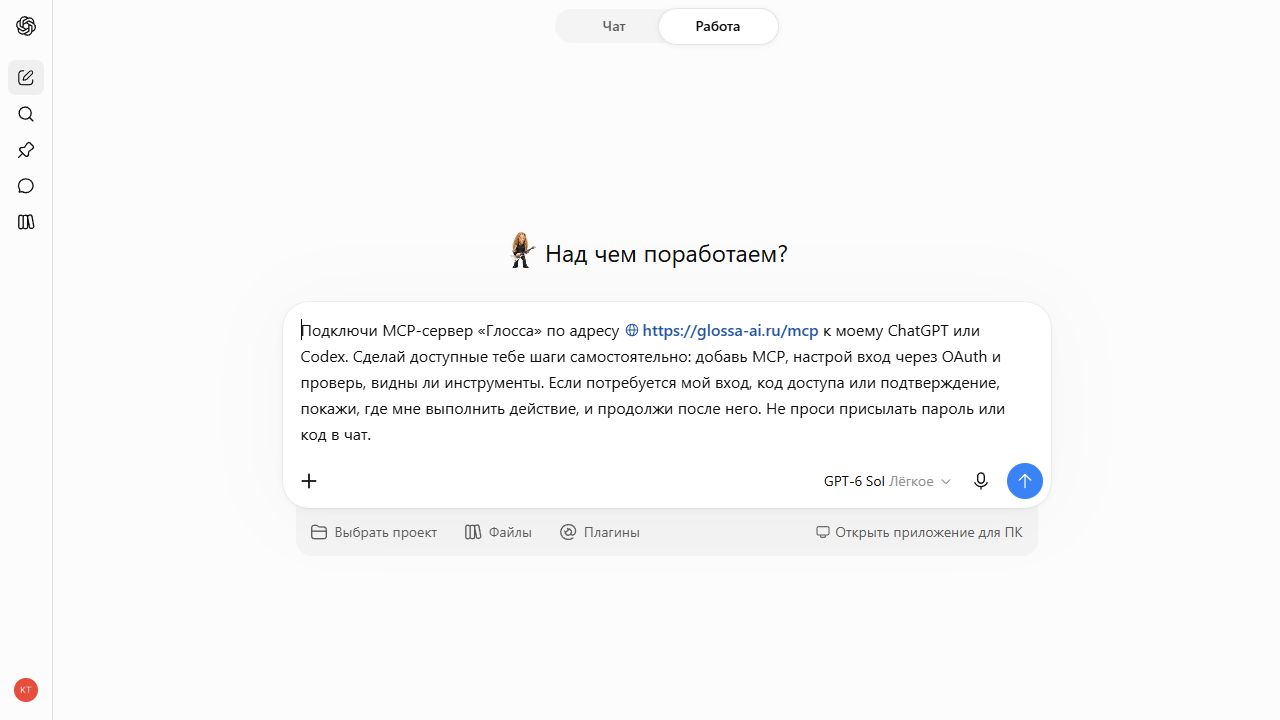
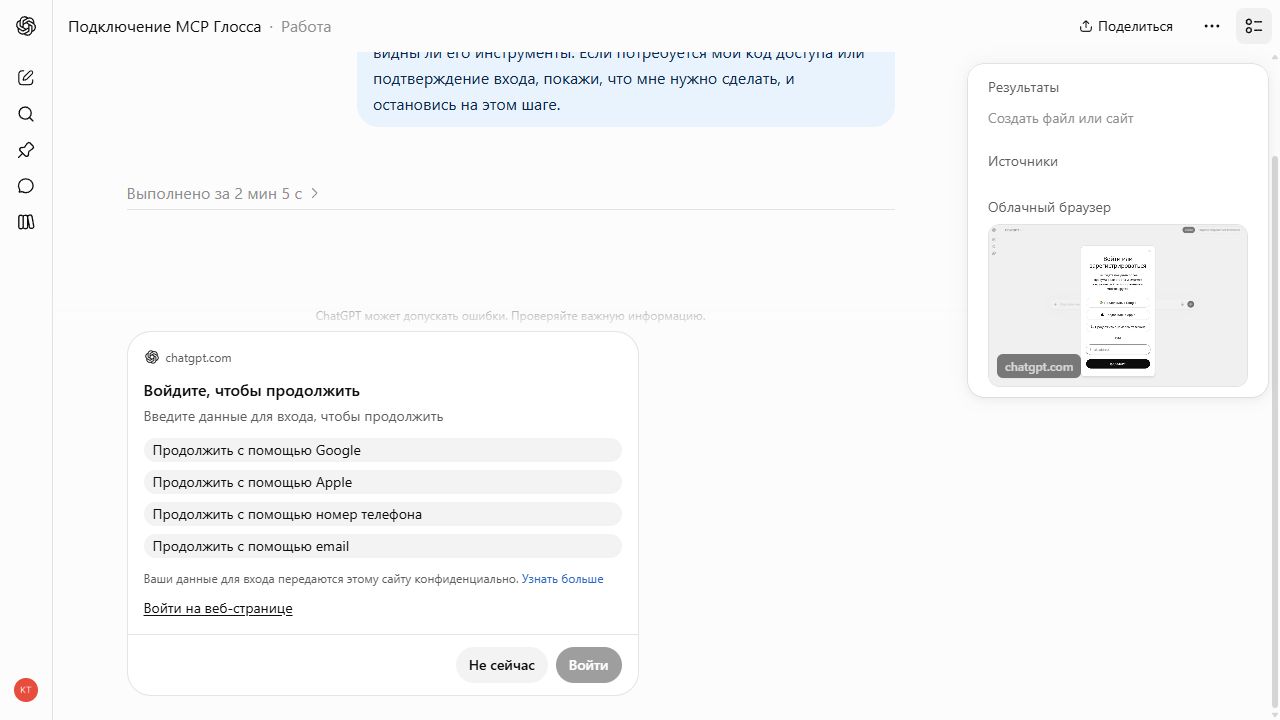
Если потребуется вход, выполните его в открытом окне ChatGPT. Код доступа вводите только на странице «Глоссы», открывшейся при OAuth; не отправляйте пароль или код в чат.
Способ 2. Подключить по адресу вручную
Пройдите настройку на компьютере в браузере. После подключения приложение доступно в тех клиентах ChatGPT, где поддерживаются пользовательские MCP.
- Скопируйте код доступа. Откройте
личный кабинет «Глоссы». Если кабинета нет,
зарегистрируйтесь. Код понадобится на странице
входа после создания MCP-приложения; не вставляйте его в поля URL
или OAuth.
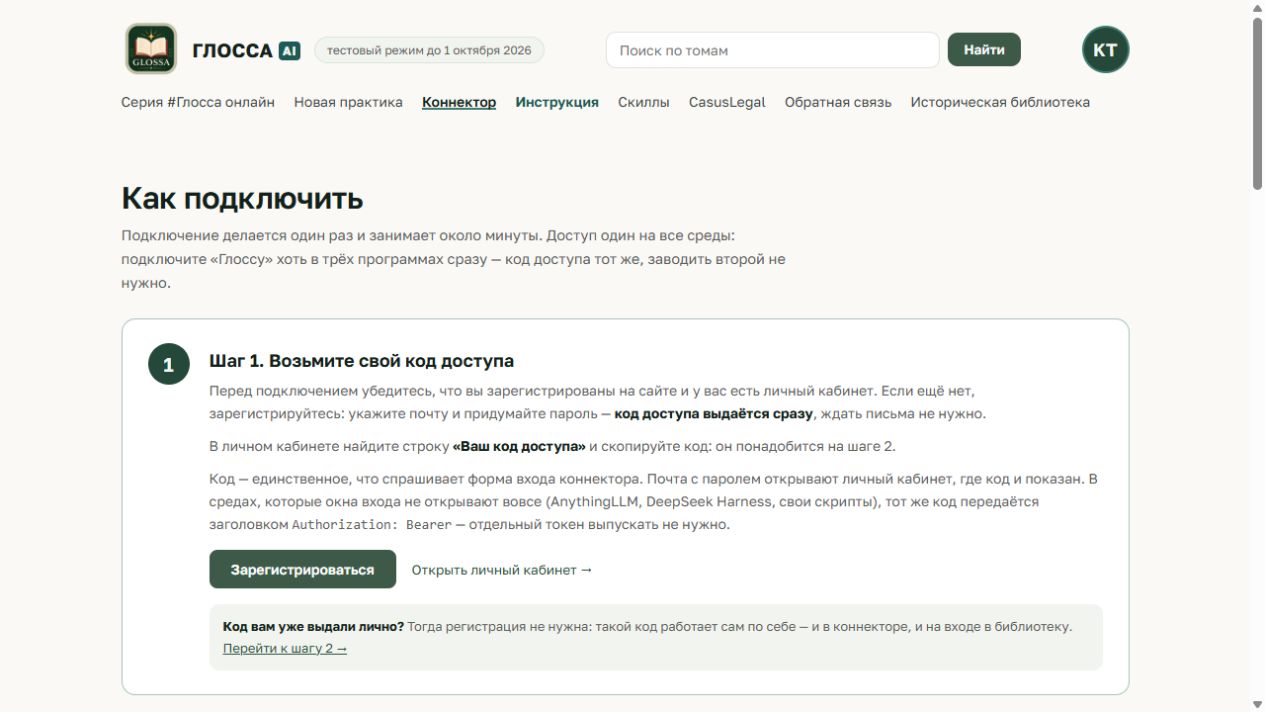
Код доступа берётся в личном кабинете «Глоссы» - Откройте раздел «Плагины». В браузере перейдите на
chatgpt.com/plugins и
нажмите «Добавить». Если создание своего MCP недоступно, проверьте
режим разработчика в настройках аккаунта.
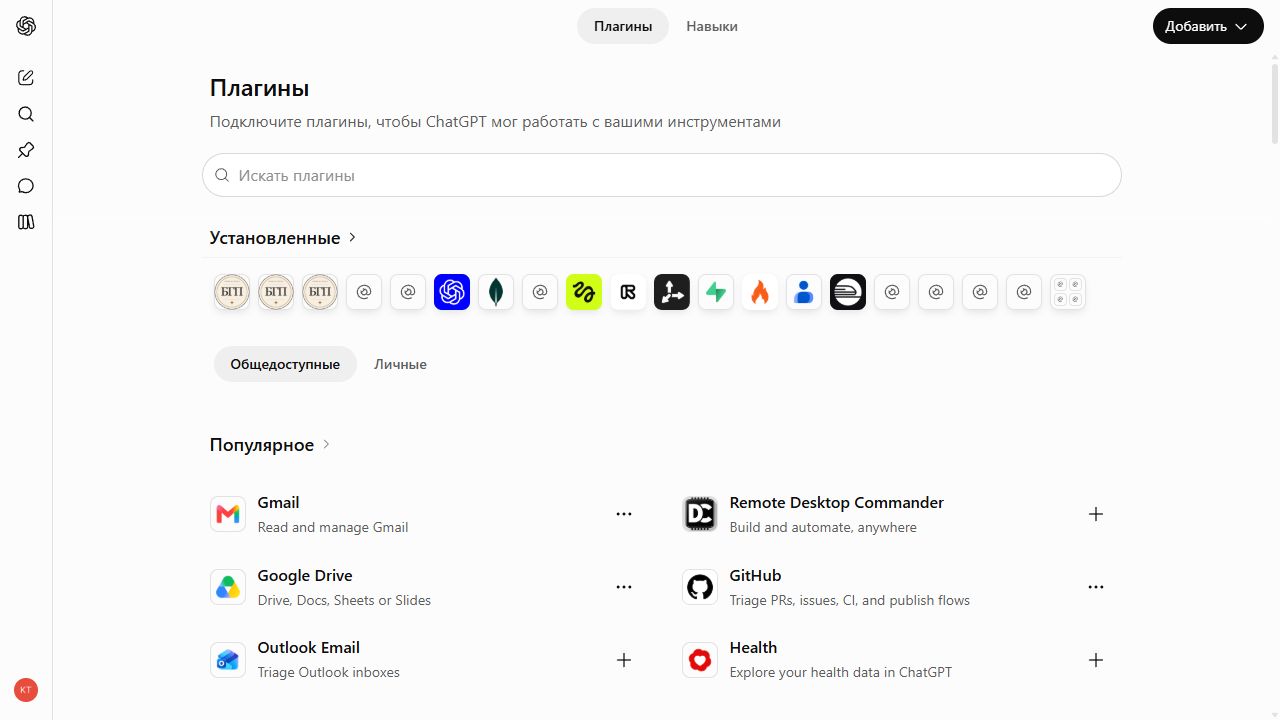
Каталог плагинов ChatGPT и кнопка «Добавить» - Выберите «Создать MCP-приложение». Этот пункт появляется
в меню «Добавить». Пункт «Создать плагин» открывает другой процесс.
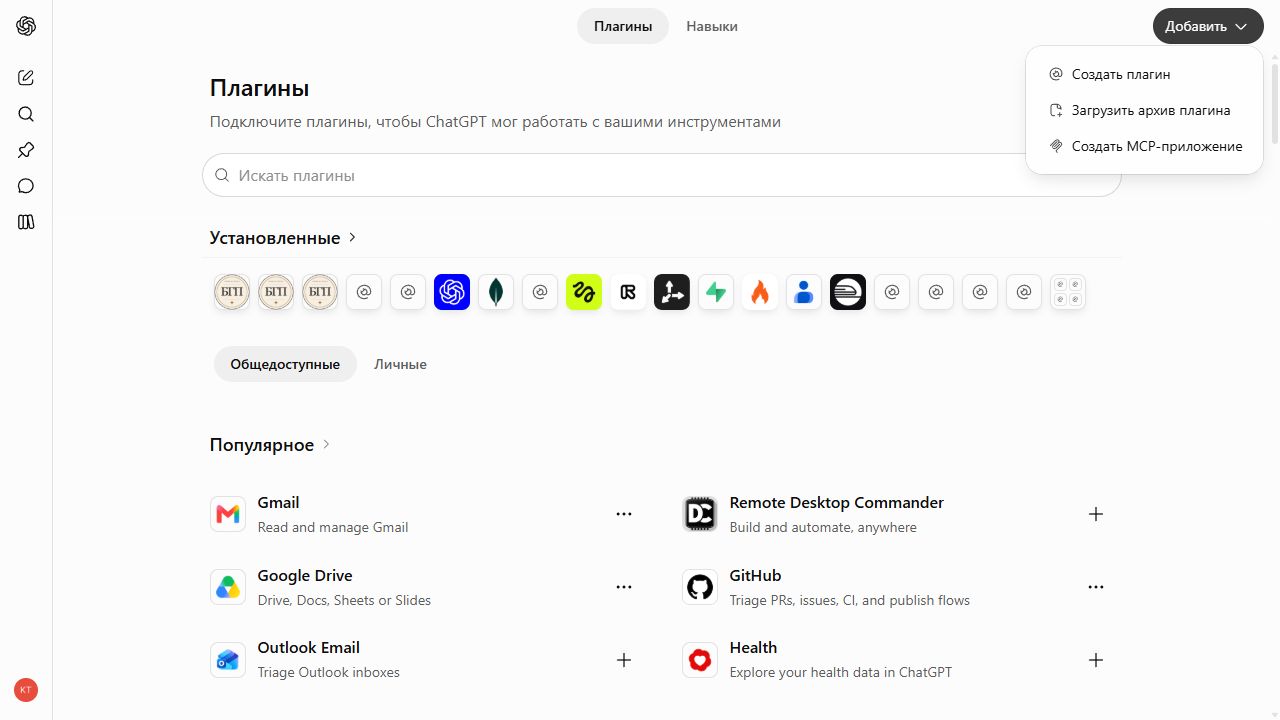
В меню выбран пункт «Создать MCP-приложение» - Заполните адрес и вход. Название — Glossa AI.
В блоке «Подключение» оставьте «URL-адрес сервера» и укажите
https://glossa-ai.ru/mcp. В блоке «Аутентификация» выберите OAuth; расширенные настройки оставьте пустыми.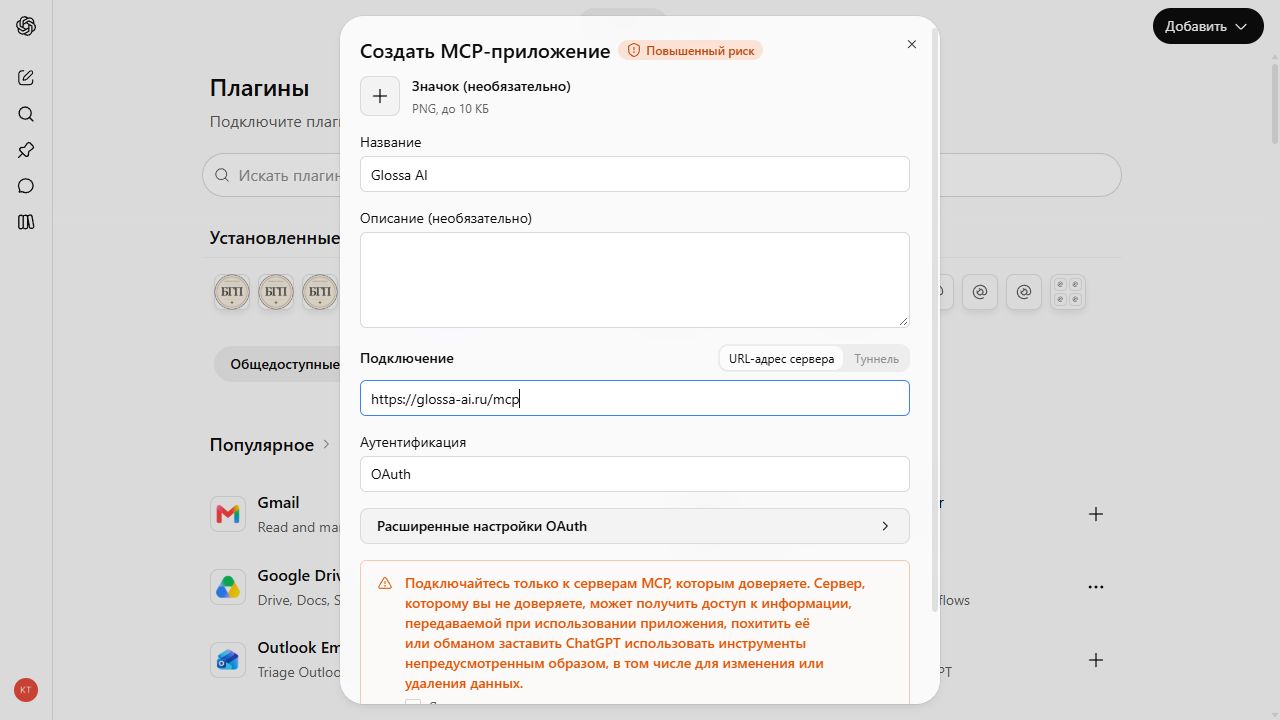
Название Glossa AI, точный MCP URL и OAuth в форме - Подтвердите создание. Прочитайте предупреждение о
стороннем MCP-сервере, отметьте «Я понимаю и хочу продолжить»
и нажмите «Создать».
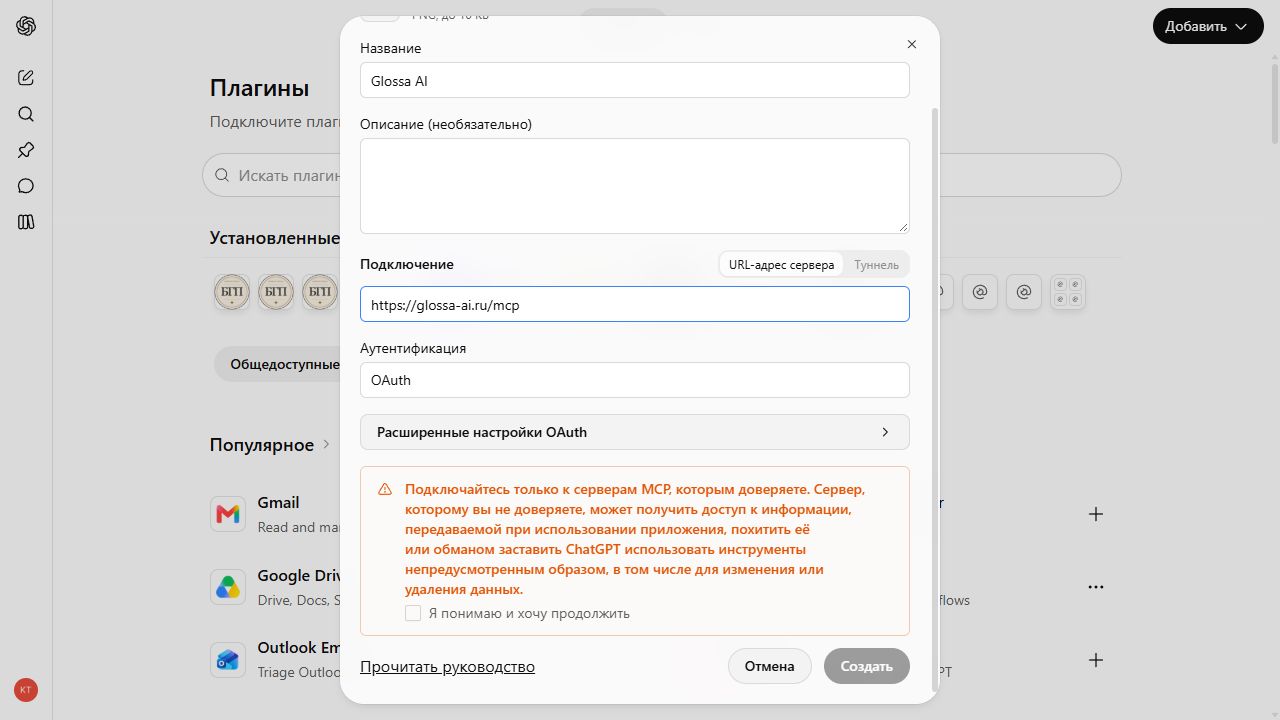
Предупреждение, флажок подтверждения и кнопка «Создать» - Войдите по коду «Глоссы». В окне подключения нажмите
«Перейти к Glossa», затем на странице «Глоссы» введите код из
первого шага и разрешите доступ. Код не передавайте в чат.
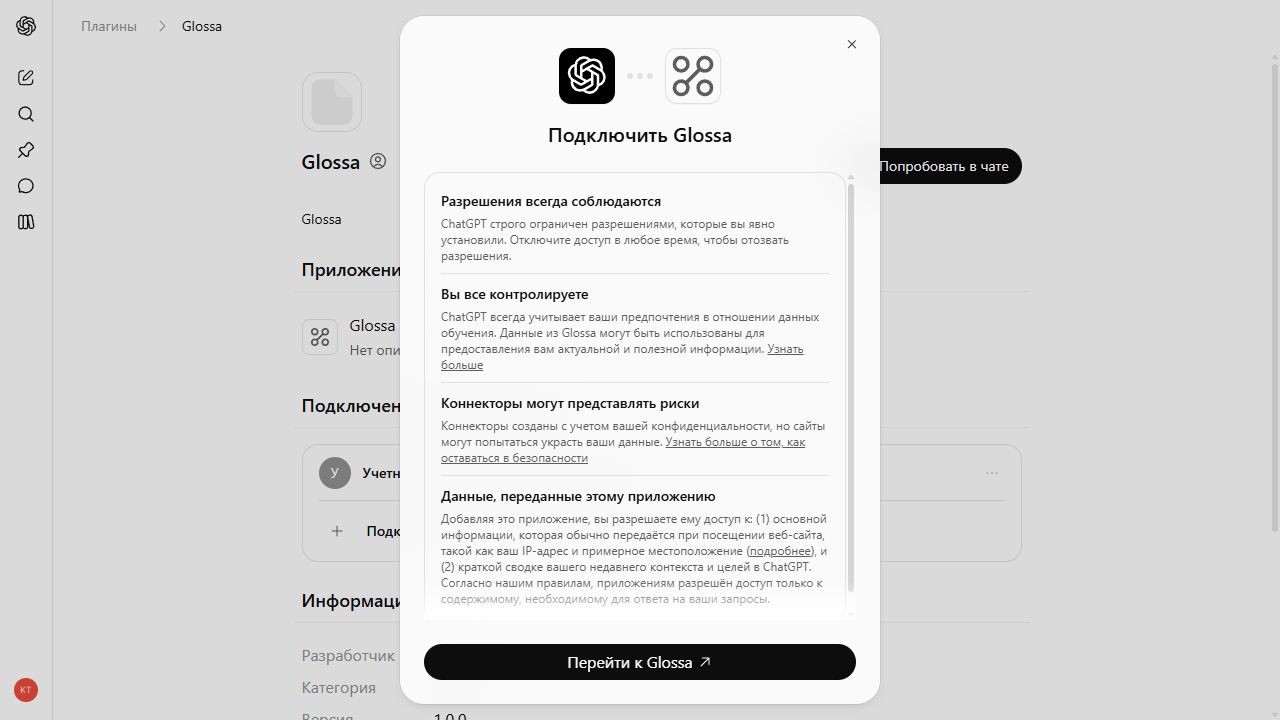
Окно подключения с кнопкой перехода к «Глоссе» - Выберите «Глоссу» в чате. В новом диалоге нажмите «+»
рядом с полем ввода и выберите приложение либо наберите
@Glossa. Над полем появится выбранное приложение.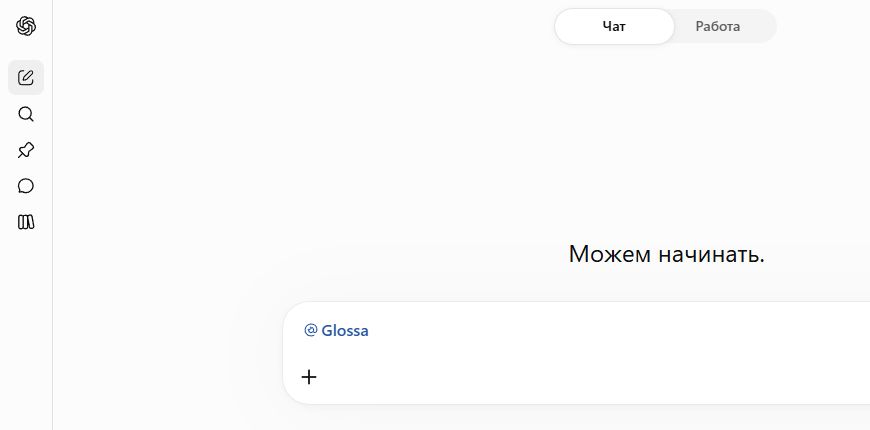
Выбранная «Глосса» над полем ввода в чате
Проверка. Спросите: «Что „Глосса“ пишет о пределах свободы договора по статье 421 ГК РФ?» Ответ должен содержать ссылки на найденные пункты комментария и страницы издания.
Если что-то не получилось
Типичные ошибки
Нет пункта «Создать MCP-приложение»
Проверьте «Настройки → Безопасность и вход → Режим разработчика» там, где этот переключатель доступен. Возможности создания MCP зависят от аккаунта и настроек рабочего пространства.
ChatGPT не принимает адрес
Используйте точный URL https://glossa-ai.ru/mcp без пробелов. В форме нужен пункт «Создать MCP-приложение», а не «Создать плагин».
Код доступа не подходит
Скопируйте именно код из личного кабинета «Глоссы». Вводите его только на странице «Глоссы», открывшейся при входе.
Видно не все инструменты (семь вместо одиннадцати)
ChatGPT запоминает список инструментов в момент подключения и сам его не обновляет. Откройте chatgpt.com/plugins, выберите приложение «Глоссы» и нажмите «Обновить». Если такой кнопки нет, удалите приложение и подключите его заново по шагам ниже. Проверка: попросите вызвать glossa_stats — поле tools перечисляет все инструменты, которые отдаёт коннектор.
Приложение установлено, но ответ без книги
В новом диалоге выберите «Глоссу» через «+» или @Glossa. Попросите привести ссылки на конкретные пункты комментария.