 ГЛОССА
Памятка для первого захода
Как пользоваться сайтом «Глоссы»
Серия вышла в интернет: все двенадцать томов читаются прямо здесь — с поиском по всем книгам сразу, живыми ссылками на судебные акты и готовыми сносками на полосу издания. А ещё книгу можно подключить к своему ИИ-помощнику, и он будет отвечать по «Глоссе», дословно её цитируя.
Эта памятка — для тех, кто открывает сайт впервые. Ничего технического знать не нужно: все действия простые и описаны по порядку. На снимках экрана красной рамкой обведено то, на что нужно нажать, а номера расшифрованы подписью под снимком.
Раздел 1
С чего начать: регистрация за две минуты
Тексты томов защищены авторским правом, поэтому книга открывается только тем, кто вошёл на сайт.
Нажмите «Получить доступ»
Адрес сайта — glossa-ai.ru. Для регистрации откройте страницу «Получить доступ».
Заполните короткую форму
Нужны имя, фамилия, ваша электронная почта и пароль, который вы придумаете сами (не короче восьми символов). Строка «Чем занимаетесь» — необязательная.
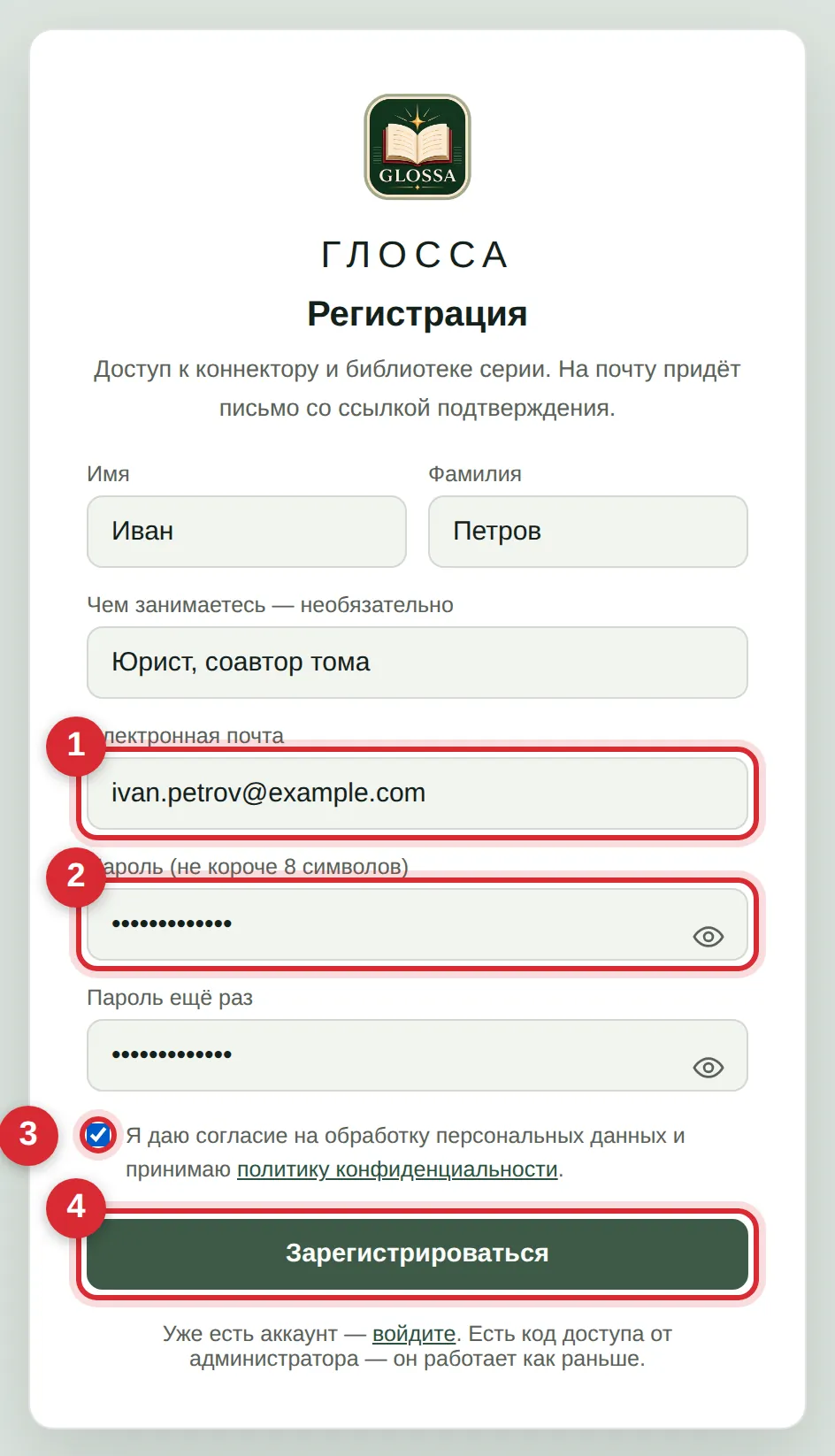
1Ваша электронная почта — по ней вы будете входить, на неё же придёт письмо для подтверждения адреса.
2Пароль, который вы придумали. Ниже его нужно повторить.
3Галочка согласия на обработку персональных данных — без неё форма не отправится.
4Кнопка «Зарегистрироваться».
Готово: вы сразу в личном кабинете
Ждать письма не нужно: сразу после отправки формы открывается ваш личный кабинет, и доступ уже выдан. В кабинете две важные строки: ваш код доступа и адрес коннектора. Обе пригодятся в разделе о подключении к ИИ. Возвращаться в кабинет можно в любой момент по ссылке glossa-ai.ru/account.
Код можно не запоминать. Он всегда виден в личном кабинете, а вход туда — по почте и паролю, которыми вы регистрировались.
Письмо всё-таки придёт — откройте ссылку в нём. Доступ она не открывает, он у вас уже есть. Но пока адрес не подтверждён, мы не сможем вернуть вам доступ, если вы забудете пароль: ссылка восстановления уходит именно на почту. Загляните и в папку «Спам» — письма от незнакомых отправителей часто попадают туда. Если письма нет вовсе, ничего страшного не случилось: работать это не мешает, а запросить его заново можно на странице glossa-ai.ru/signup/sent.
Как войти в следующий раз
Если вы вышли из аккаунта или открываете сайт на другом устройстве, нажмите «Войти» в правом верхнем углу и введите почту с паролем.
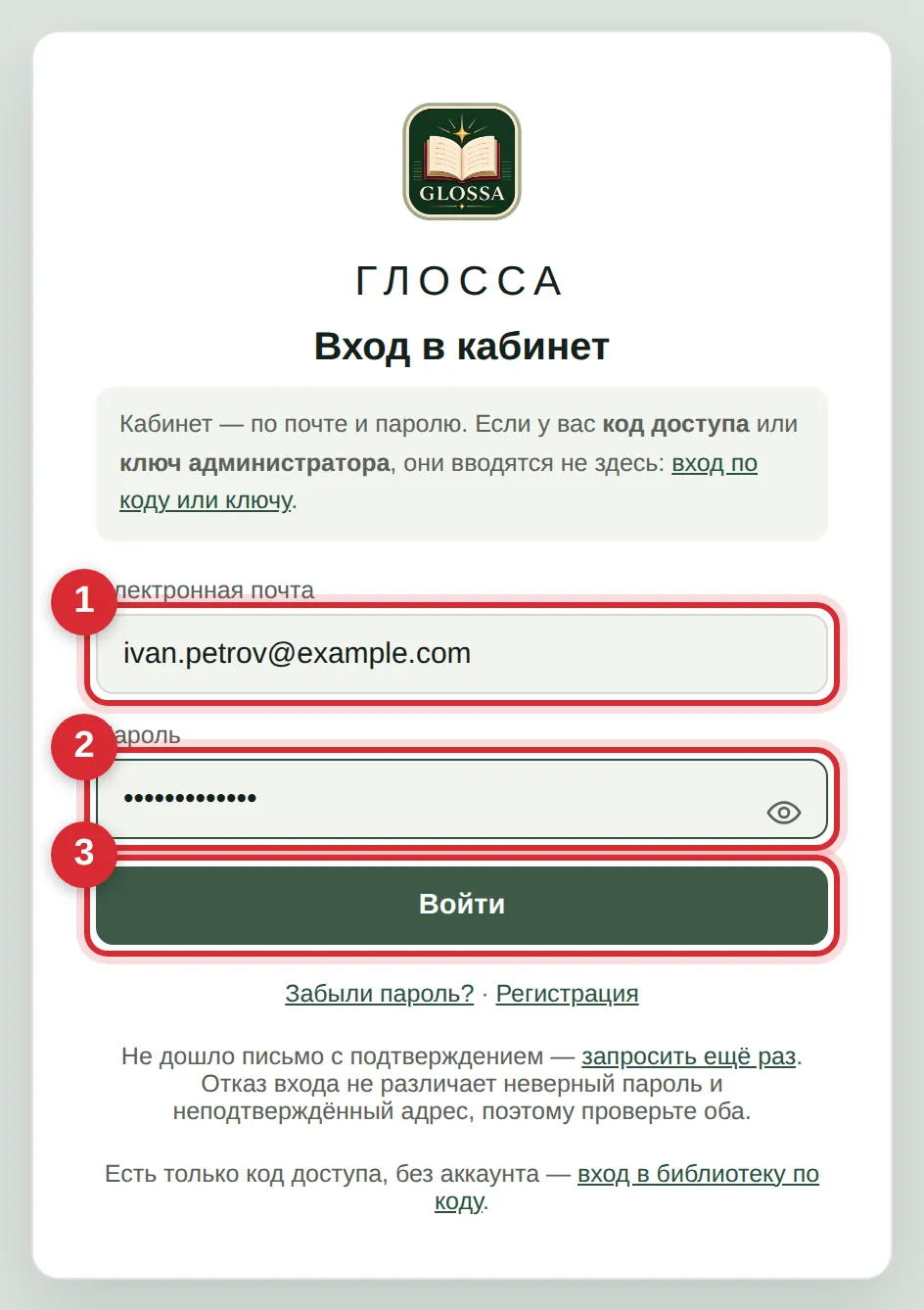
1Почта, 2пароль, 3кнопка «Войти». Вместо почты и пароля в верхнее поле можно вставить код доступа.
Раздел 2
Библиотека: как устроена навигация по томам
В шапке читалки есть «Библиотека», «Мои заметки» и «Помощь». Меню «Кабинет» открывает личный кабинет и кнопку выхода. Переходы по книге и кнопки выгрузки расположены ниже поиска.
Сайт устроен как книжный шкаф: полка томов → оглавление тома → статья целиком → отдельный пункт комментария. На любом уровне можно остановиться и читать.
Полка томов
Тома стоят на одной полке, свежие издания — первыми. Под каждой обложкой год, статьи ГК и число пунктов комментария; клик по обложке открывает оглавление тома. Адрес полки — glossa-ai.ru/library, а вернуться на неё всегда можно кнопкой «← Все тома» в шапке.
Оглавление тома — как в книге
Каждая статья — строка со стрелкой; нажмите её, и раскроется список пунктов. Справа от статьи указаны страницы печатного издания, а нажатие на пункт открывает его комментарий.
Пометка «+N после книги». Зелёная пометка у статьи или пункта означает, что после сдачи тома в печать по ним вышли новые акты высших судов. Нажмите её, и откроется разбор этих актов: книга фиксирует практику на момент издания, а суды продолжают работать.
Страница статьи
Здесь статья читается как раздел книги: сначала текст самой нормы ГК, затем содержание комментария, затем все пункты подряд. Сверху — кнопки перехода на соседние статьи того же тома, так что книгу можно листать, не возвращаясь в оглавление.
Страница пункта: сноска и полосы издания
Текст пункта показан в точности как в книге. Серые метки с. 444 отмечают, где в печатном издании начинается новая страница; по ним удобно сверять цитаты и оформлять сноски. Готовая сноска для цитирования стоит прямо под заголовком, а кнопка «Скачать DOCX» сохраняет пункт в файл.
Судебные акты в тексте — живые ссылки
Реквизиты судебных актов в комментарии подчёркнуты: нажатие открывает полный текст акта в базе практики CasusLegal, причём в новой вкладке, так что место в книге не теряется. Если акта в базе нет, реквизиты остаются обычным текстом: ссылок «в никуда» на сайте нет.
Заметки и выделения: пометить своё и вернуться к нему
Кнопка «Копировать со сноской» переносит в буфер цитату, автора, издание и страницы выбранного фрагмента. Сохранять заметку перед копированием не нужно.
Книгу можно читать с карандашом. Выделите в тексте любой фрагмент мышью — под ним появится панель. Три цвета работают как маркеры: нажатие на кружок сразу и красит фрагмент, и сохраняет его. В поле рядом можно дописать примечание — чем это место важно и куда вы его потом денете.
Выделения остаются в тексте и видны при следующем открытии страницы. У фрагмента с примечанием рядом стоит зелёный значок — по нему видно, что здесь ваша мысль, а не просто цветная метка. Нажатие на само выделение или на значок открывает панель снова: можно поменять цвет, дописать примечание или удалить пометку.
Заметки лежат у нас, а не в браузере. Вы увидите их и на другом устройстве, и после того, как почистите браузер. Заводятся они у зарегистрированных: если вы вошли по коду доступа, выданному лично, без учётной записи, панель выделения не появится — зарегистрируйтесь, и она заработает.
Где всё это потом смотреть: «Мои заметки»
Все выделения из всех томов собираются на одной странице — glossa-ai.ru/account/notes, вкладка «Мои заметки» в личном кабинете. Каждая выписка подписана томом, статьёй, пунктом и полосой издания, а цвет карточки — тот, которым вы красили.
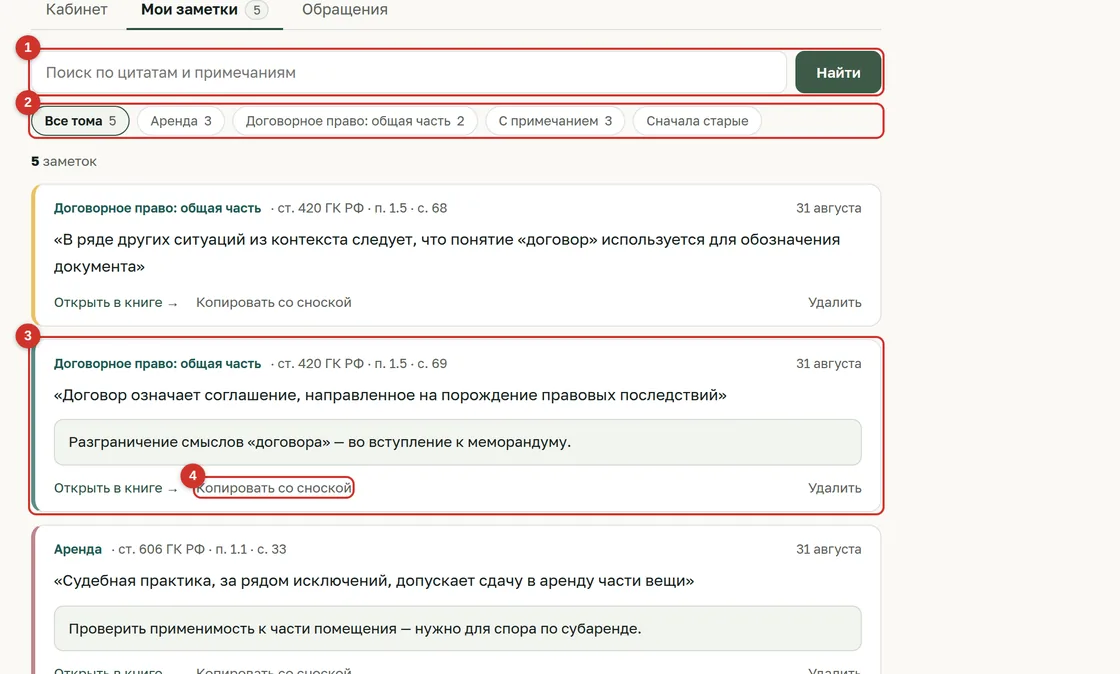
1Поиск идёт и по цитатам, и по вашим примечаниям.
2Фильтры: том, «С примечанием», порядок.
3Выписка: откуда она, что выделено, что вы дописали.
4«Копировать со сноской» — цитата уходит в буфер уже с готовой сноской на полосу издания. «Открыть в книге» возвращает на то самое место.
Если том переиздали. Выписка не пропадает: она остаётся со своей цитатой, но помечается «Фрагмент разошёлся с изданием» и перестаёт подсвечиваться в тексте. Показать пометку не на том месте хуже, чем не показать вовсе.
Подробная памятка по навигации →
В ней — то же самое подробнее: переходы между томами, блоки «См. также» и «На эту статью ссылаются», возврат к месту чтения, разбор практики, вышедшей после книги.
Раздел 3
Поиск сразу по всем томам
Строка поиска стоит в шапке каждой страницы библиотеки и ищет по всем томам сразу.
Выбирать способ поиска не нужно: сайт определяет его по самому запросу.
Над результатами всегда написано, каким способом искали, и рядом стоит ссылка на другой способ. Найденное подсвечено, рядом указаны том и страница издания; кнопки под строкой поиска фильтруют выдачу по томам.
Если дословно ничего не нашлось, поиск сам, не переспрашивая, ищет по смыслу и прямо об этом пишет. А после перехода к результату наверху появляется кнопка «← К результатам поиска»: дорога назад не теряется.
Раздел 4
Что такое коннектор и зачем он нужен
Коннектор «Глосса AI» — это способ дать вашему ИИ-помощнику возможность детально проработать материал из актуальных томов серии #Глосса и выдать ответ на вопрос с опорой на текст этой серии, приведённую там судебную практику, а также заодно найти релевантную практику высших судов за период после выхода соответствующего тома.
В результате ваш ИИ не обращается к внешним и не всегда надёжным источникам, не галлюцинирует, а строго излагает ответ на основе текстов «Глоссы» с гиперссылками на соответствующие фрагменты, и заодно даёт представление о том, как развивалась судебная практика после выхода книги. Он также позволяет выполнять и иные задачи, основанные на использовании материалов «Глоссы».
Устроено это как надстройка над обычным чатом: вы один раз вписываете в настройках своего ИИ адрес https://glossa-ai.ru/mcp и вводите код доступа. После этого, когда вы задаёте вопрос по гражданскому праву, помощник обращается к нашему серверу, получает оттуда нужные пункты комментария и отвечает по ним. Чтобы он точно пошёл в книгу, назовите «Глоссу» в самом вопросе: «что пишет об этом „Глосса“», «ответь по „Глоссе“». В ChatGPT коннектор к тому же указывается к каждому вопросу отдельно — об этом ниже, в разделе о подключении.
Что с этим делают на практике. Просят подобрать доводы под тезис из черновика иска или заключения; проверяют, верно ли помнят позицию книги; спрашивают, что «Глосса» пишет о конкретном постановлении Пленума; собирают обзор по статье со ссылками на практику. Готовые примеры таких ответов — внизу страницы «Коннектор».
До 1 октября 2026 года «Глосса» работает в тестовом режиме, и всё это время библиотека и коннектор бесплатны: отдельно ничего оплачивать и заводить не нужно.
Раздел 5
Как подключить книгу к своему ИИ
Подключение проверено в Claude, ChatGPT, Grok и Hermes. Для AnythingLLM, ZCode и DeepSeek Harness есть дополнительные инструкции. Адрес коннектора для всех один.
- Claude — настройки коннекторов, «Add custom connector».
- ChatGPT — нужен включённый режим разработчика, затем раздел «Плагины».
- Grok — «Навыки и коннекторы» → «Новый коннектор»; здесь его нужно ещё включить в самом диалоге.
- Hermes — бесплатное приложение, настройки MCP-серверов.
Пошаговая инструкция для каждого помощника, с точными названиями кнопок, лежит на странице «Как подключить» — она открывается из раздела «Коннектор» кнопкой «Подключить коннектор». Выберите там карточку своего помощника и делайте по пунктам; код доступа и адрес возьмите в личном кабинете.
Открыть инструкцию по подключению → Взять свой код доступа
Как применять коннектор в чате
Подключить — половина дела. Дальше в каждом помощнике коннектор вызывается по-своему, и это место чаще всего и остаётся непонятным.
Откройте новый чат, выберите «Глоссу» способом, указанным в инструкции вашего помощника, и явно попросите ответить по книге. Например: «Найди в „Глоссе“ комментарий к ст. 431.2 ГК РФ и приведи цитату со сноской». Проверьте, что помощник действительно обратился к коннектору, а ссылки из ответа открывают нужные пункты.
Разрешение обращаться к инструментам и выбор коннектора для чата — разные настройки. Например, в Claude Always allow разрешает вызов без отдельного согласования, но не обязывает ИИ использовать книгу в каждом ответе. Needs approval запрашивает согласие, Blocked запрещает вызов. Просьба в тексте сообщения не заменяет настройки разрешений.
Точные действия для вашего приложения: Claude, ChatGPT, Grok, Hermes.
Если вы подключили коннектор раньше и он называется у вас просто Glossa, переподключать ничего не нужно: имя видно только вам, а сервис за ним тот же.
Если что-то не сходится. Названия пунктов меню в ChatGPT и Grok время от времени меняются, а сами настройки бывают спрятаны глубоко. Это ровно тот случай, когда не надо мучиться: напишите нам, и мы подключим вас вместе, хоть по видеосвязи.
Раздел 6
Если что-то не работает или непонятно
Пишите обо всём: не пришло письмо, не открывается том, коннектор не подключается, в тексте книги опечатка, ответ ИИ выглядит неправильным.
Откройте форму обратной связи. Напишите, что вы делали, какой результат ожидали и что произошло. По возможности добавьте ссылку на страницу и снимок экрана. Можно приложить до трёх файлов размером до 10 МБ каждый.
Имя и контакт необязательны. Если нужен ответ, оставьте электронную почту. Обращения принимаются через сайт; писать телеграм-боту не нужно.