 ГЛОССА
Подключение к Hermes
Одна команда в чате, дальше со снимками экрана. Доступ один на все среды: подключённая «Глосса» в другой программе от этого не отвалится, код доступа тот же.
Hermes — агент лаборатории Nous Research: есть десктоп-приложение для Windows, macOS и Linux и версия для терминала, настройки у них общие. Сама программа бесплатна (открытый код, лицензия MIT), а модель к ней подключается любая: по ключу OpenRouter, прямым ключом провайдера или локальная (Ollama, LM Studio). Коннектор при смене модели остаётся подключённым, поэтому один и тот же вопрос по книге удобно прогонять на разных моделях и сравнивать ответы.
Главное отличие от остальных сред, из-за него эта инструкция и короче: подключение Hermes делает сам. Вы пишете ему в чате одну фразу с адресом коннектора, а он находит документацию, добавляет сервер, открывает окно входа и включает инструменты.
Установка
Если Hermes уже стоит, переходите к подключению. Вариант А — скачать установщик с официального сайта Hermes и запустить. Вариант Б — терминал:
Windows, PowerShell
iex (irm https://hermes-agent.nousresearch.com/install.ps1)
macOS, Linux или WSL2
curl -fsSL https://hermes-agent.nousresearch.com/install.sh | bash
После установки закройте и снова откройте терминал, проверьте hermes --version и выполните первоначальную настройку hermes setup. Приложение из терминальной версии открывается командой hermes desktop.
Подключение одной командой в чате
- Скопируйте код доступа. Откройте личный кабинет, найдите строку «Ваш код доступа» и скопируйте код: его спросят на шаге 4, в окне входа. Кабинета ещё нет — зарегистрируйтесь, код выдаётся сразу, ждать письма не нужно.
- Откройте новый диалог и напишите команду. Ничего не
настраивая заранее, введите в строку ввода фразу с адресом
коннектора и отправьте её:
Подключи как glossa: https://glossa-ai.ru/mcp
Слово после «как» — имя, под которым коннектор будет виден в вашем Hermes. Придумать можно любое, но только латиницей: из кириллического имени не собираются внутренние идентификаторы инструментов, и в чате модель ответит, что инструментов не видит.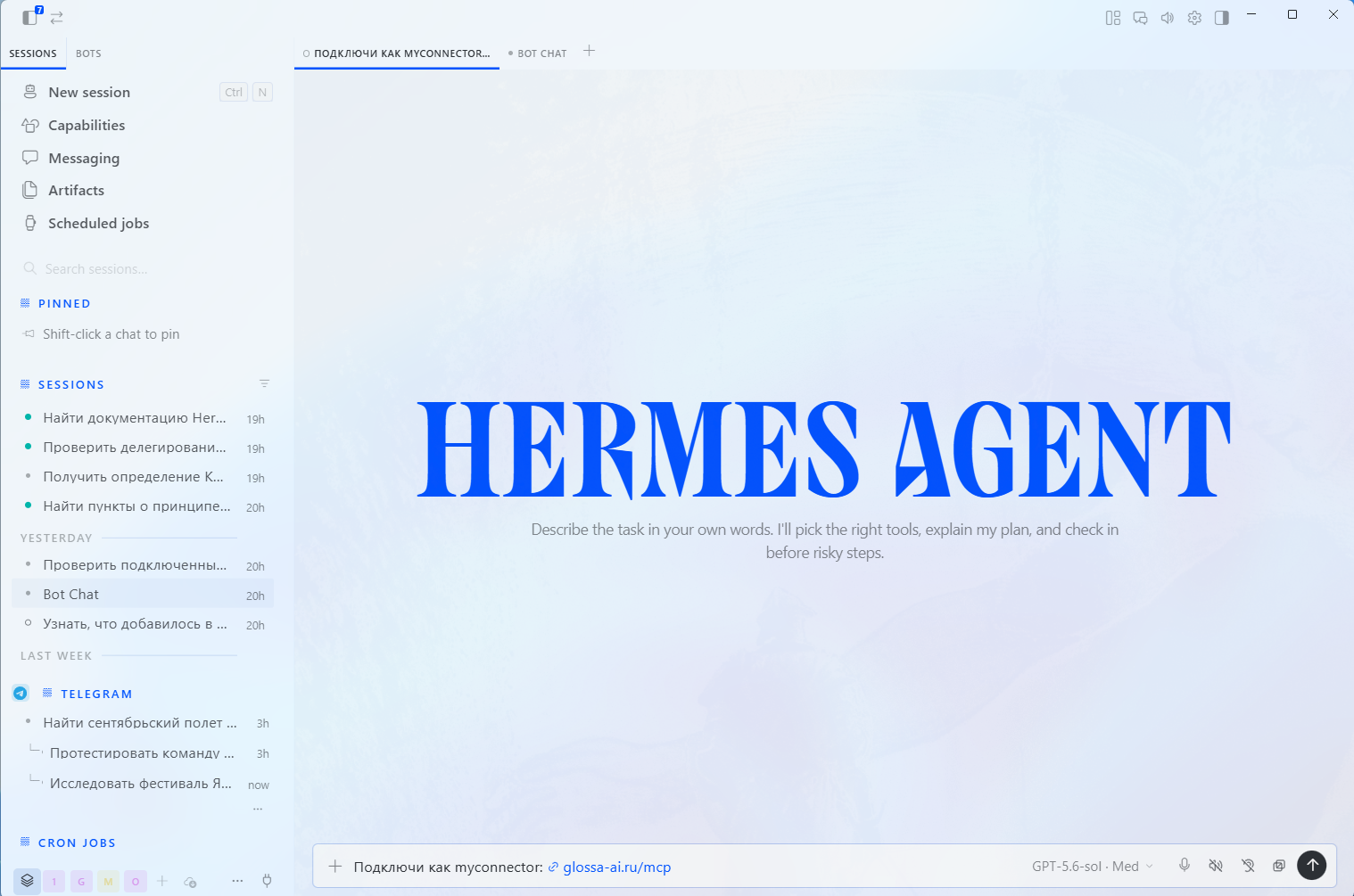
Команда набрана в строке ввода нового диалога. На снимке имя myconnector— подойдёт любое латиницей. - Разрешите авторизацию. Hermes найдёт документацию, выполнит
hermes mcp addи остановится на подтверждении: Authorize the … MCP server? Нажмите Authorize. Это обычный порядок агента: каждое действие, выходящее за пределы чата, он спрашивает отдельно.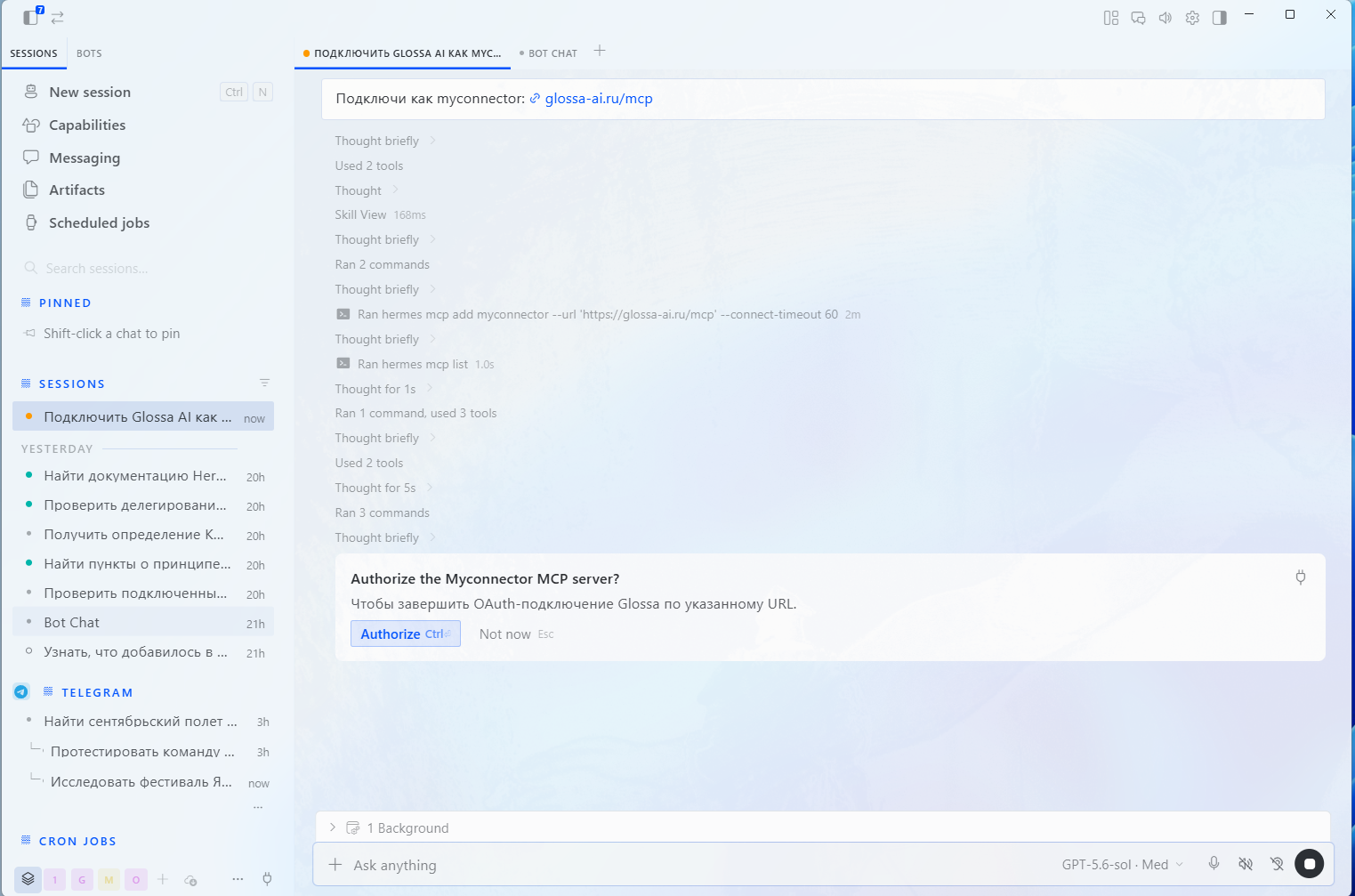
Агент сам добавил сервер и просит разрешить OAuth-подключение. - Введите код доступа, который вы скопировали из личного
кабинета на шаге 1. В браузере откроется страница «Глосса — доступ
к коннектору»: вставьте код и нажмите Разрешить доступ. Внизу страницы видно, кому вы даёте доступ: приложение
Hermes Agent и адрес возврата на ваш же компьютер
(
127.0.0.1) — так и должно быть.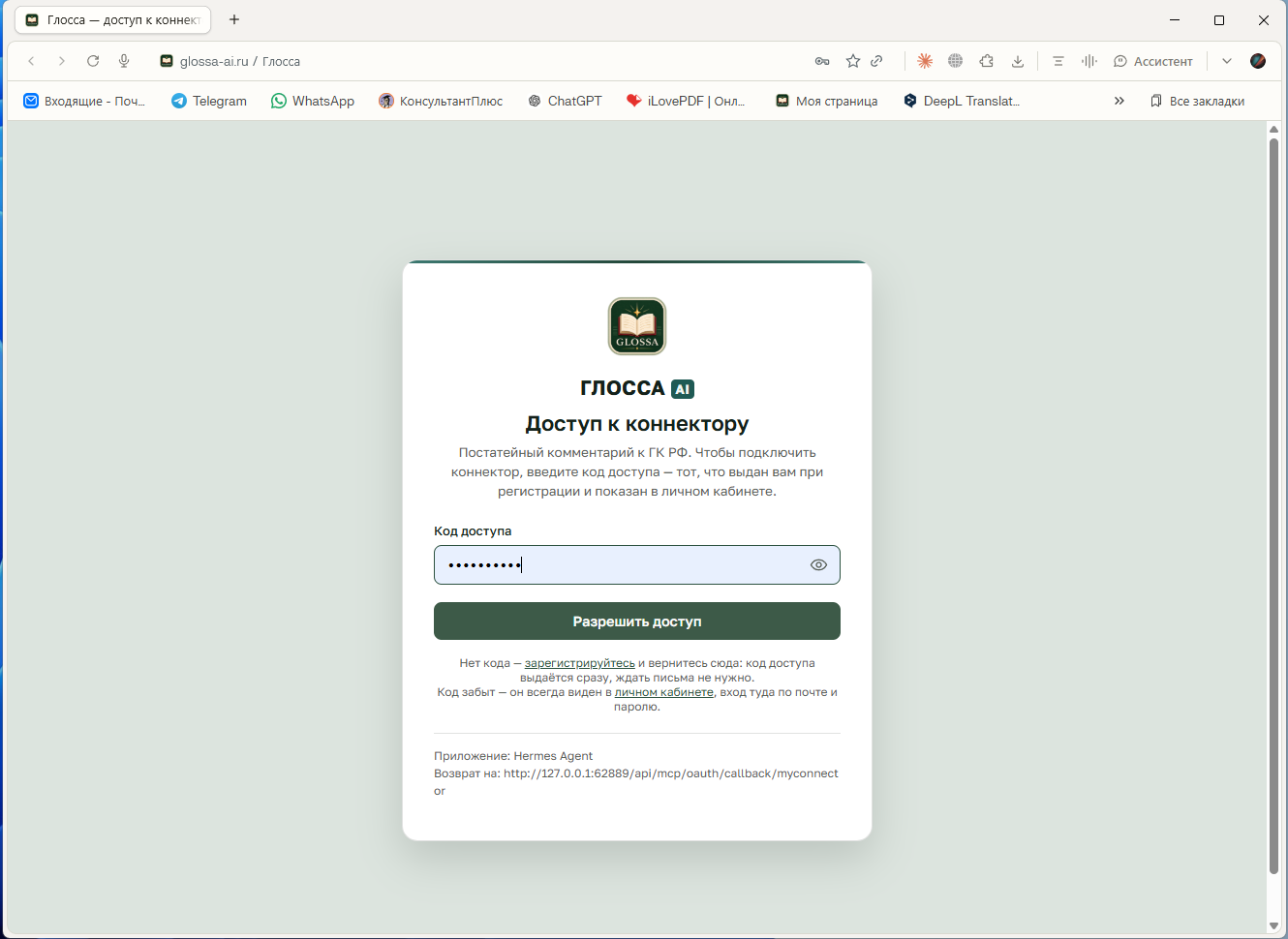
Страница входа: поле кода, кнопка «Разрешить доступ» и приложение, которому вы даёте доступ. - Включите коннектор. Вернитесь в Hermes. Он проверит связь
(
hermes mcp test) и спросит подтверждение второй раз: Enable the … MCP server? Нажмите Enable.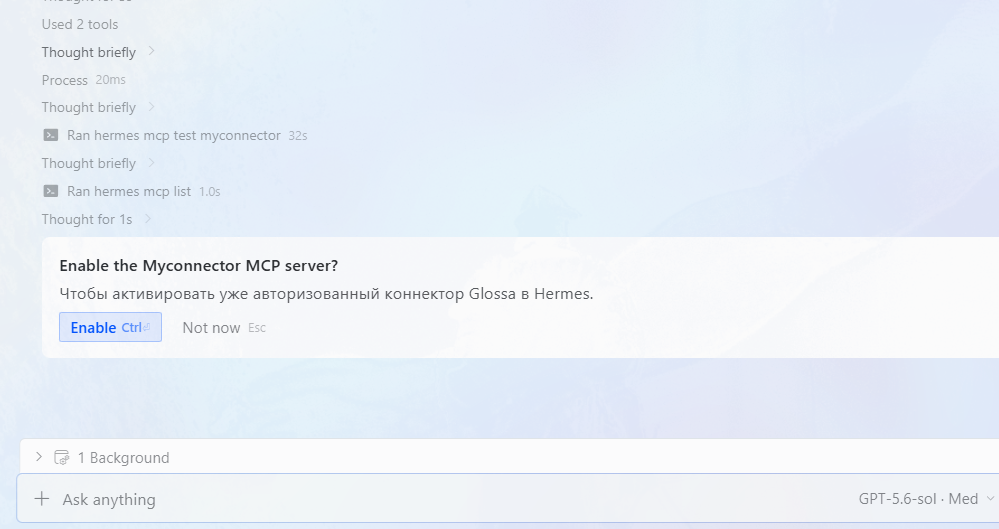
Авторизация прошла, осталось включить уже добавленный коннектор. - Проверьте отчёт и начните новый диалог. В конце агент
показывает, что получилось: имя, адрес, способ авторизации, статус
«включён» и число найденных инструментов — их должно быть
семь. Инструменты появляются в новых диалогах: откройте
ещё один или выполните в чате
/reload-mcp.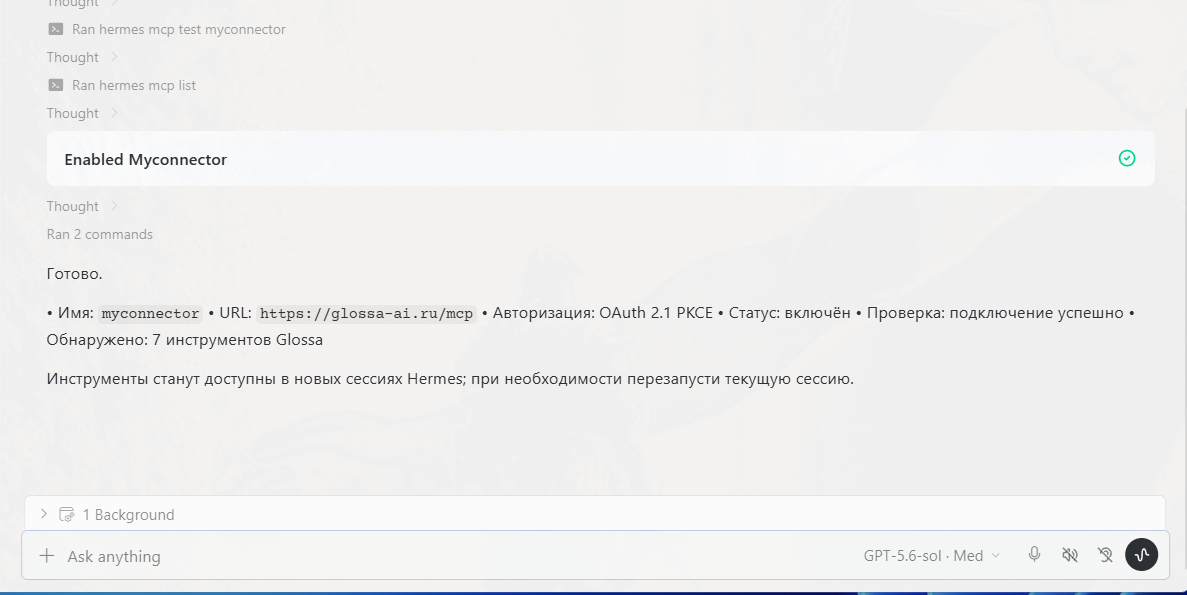
Отчёт агента: коннектор включён, обнаружено семь инструментов «Глоссы».
Если хотите сделать руками
Команда в чате нужна не всегда: агент может не понять
фразу на старой версии, а вписать сервер в общий mcp.json
рядом с другими бывает удобнее. Ниже — те же действия,
которые агент выполняет за вас: в приложении и в терминале. Результат
одинаковый, делать оба не нужно.
В приложении
- Откройте раздел MCP. В левом меню выберите Skills,
вкладка MCP → New Server. Справа откроется редактор
файла
mcp.json. Приложение развивается быстро, и названия пунктов от версии к версии меняются: если такого раздела нет, ищите в настройках MCP servers либо подключайте коннектор из терминала — результат тот же. - Добавьте сервер. Если других серверов ещё нет, замените
содержимое редактора этим текстом. Если серверы уже есть, не
удаляйте их: допишите блок внутрь существующего объекта
mcpServers, разделив соседние блоки запятой.{ "mcpServers": { "glossa": { "url": "https://glossa-ai.ru/mcp", "auth": "oauth" } } } - Сохраните и включите сервер. Нажмите Save и убедитесь, что переключатель рядом с сервером включён — Hermes сразу проверит соединение. Появился статус Needs authentication — выберите сервер и нажмите Authenticate.
- Введите код доступа на открывшейся странице входа и подтвердите доступ. После этого рядом с сервером загорится зелёный индикатор, а в карточке появится список инструментов.
- Начните новый диалог. Если инструменты не подхватились,
выполните в чате
/reload-mcpи создайте диалог заново.
В терминале
- Добавьте MCP-сервер.
hermes mcp add glossa --url "https://glossa-ai.ru/mcp" --auth oauth
Имяglossaиспользуется только внутри вашего Hermes; заменить его можно любым коротким именем латиницей. - Пройдите авторизацию. Hermes откроет страницу входа в браузере — введите код доступа. Если браузер не открылся сам, скопируйте показанную в терминале ссылку и откройте её вручную.
- Включите инструменты. Hermes покажет найденные инструменты и
предложит включить их все сразу или выборочно. Включайте все: они
работают только на чтение. Набор меняется командой
hermes mcp configure glossa. - Перезапустите Hermes и проверьте связь.
hermes mcp list            # напротив glossa — ✓ enabled
hermes mcp test glossa   # Connected и число инструментов
Какая модель подойдёт
Коннектор — это набор инструментов, которые модель вызывает сама, поэтому подойдёт не любая. Нужны два свойства: уверенная работа с вызовом инструментов и окно контекста не меньше 64 тысяч токенов (требование документации Hermes). Фрагменты комментария приходят объёмными карточками, и чем больше окно, тем длиннее исследование выдержит один диалог.
Рабочий выбор — сильные модели Anthropic, OpenAI и
Google; удобнее всего подключать их одним ключом OpenRouter. Небольшие
локальные модели годятся, чтобы присмотреться, но на длинной цепочке
вызовов срываются чаще. Модель меняется командой
/model прямо в диалоге, переподключать коннектор при этом
не нужно.
Это касается и подключения: команду из первого раздела выполняет модель, и слабая может её не понять. Тогда либо переключитесь на модель посильнее, либо пройдите те же шаги руками.
Проверка. Задайте вопрос: «Что „Глосса“ пишет о пределах свободы договора по статье 421 ГК РФ?» В ответе должны появиться дословные цитаты со сносками на полосы издания и ссылки на пункты комментария.
Типичные ошибки
Агент не понял команду или подключил не то
Проверьте, что в команде стоит адрес коннектора https://glossa-ai.ru/mcp, а не адрес страницы сайта, и что имя после «как» написано латиницей. Помогает назвать действие прямо: «добавь MCP-сервер по адресу … с авторизацией oauth».
Если агент всё равно путается, дело обычно в модели: переключитесь командой /model на модель посильнее или пройдите шаги руками — раздел «Если хотите сделать руками».
Сервер подключён, но в диалоге инструментов нет
Сначала штатный путь: выполните /reload-mcp и создайте новый диалог — Hermes подхватывает изменения конфигурации не мгновенно. Не помогло — закройте и запустите программу заново.
Проверьте связь командой hermes mcp test glossa: она должна ответить Connected и показать число инструментов. Общая диагностика — hermes doctor.
Вторая частая причина — кириллическое имя сервера. Удалите его (hermes mcp remove glossa) и заведите заново латиницей.
Не открылся браузер или не прошла авторизация
Скопируйте ссылку авторизации, показанную в терминале, и откройте её вручную. Повторить вход можно в любой момент: hermes mcp login glossa, а в приложении — Skills → MCP, выбрать сервер и нажать Authenticate. Вход удобнее запускать из отдельного окна терминала, а не из идущего диалога: там на авторизацию отведено больше времени.
Модель отвечает из собственных знаний, не обращаясь к книге
Скажите прямо: «используй „Глоссу“ и найди…». Если и после этого инструменты не вызываются, дело обычно в модели — слишком маленькое окно контекста или слабая поддержка вызова инструментов. Проверить догадку просто: переключитесь командой /model на другую модель и повторите тот же вопрос.
В приложении нет вкладки MCP или в терминале нет команды hermes mcp
Версия устарела. Выполните hermes update и перезапустите программу.